Ažurirano: 5. oktobar 2026.
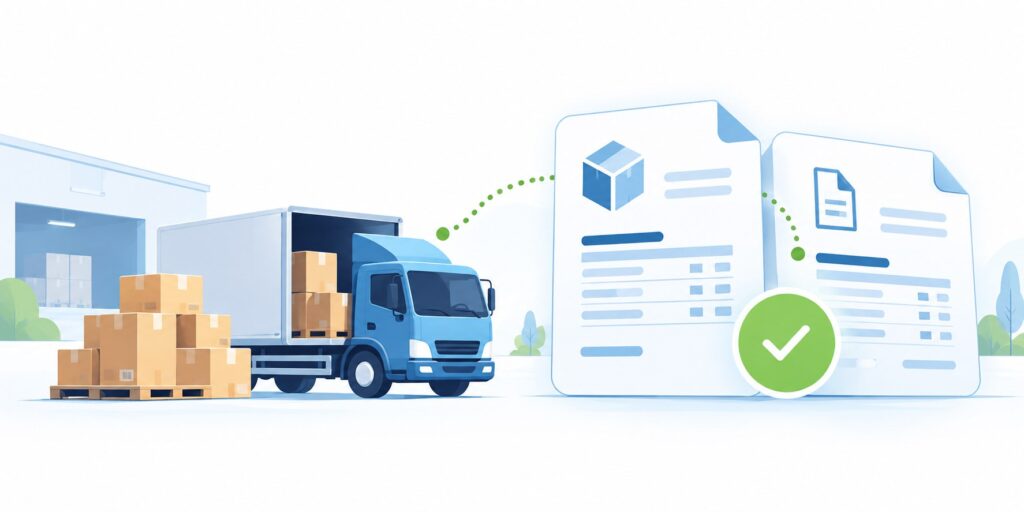
Pripremite e-otpremnicu iz postojeće otpremnice u TopBusinessu, pošaljite je u Sistem elektronskih otpremnica i pratite isporuku kroz elektronske dokumente. Kada kupac pošalje e-prijemnicu, njena referenca i referenca poslate e-otpremnice mogu se preneti na odgovarajuću e-fakturu.
Najveća korist nije samo elektronsko slanje. Prodaja, otprema i fakturisanje rade sa povezanim dokumentima: manje ponovnog unošenja podataka i jasnija veza između robe koju ste poslali, potvrde kupca i računa koji fakturišete.
Zakažite prezentaciju e-otpremnica na primeru svoje isporuke →
Od otpremnice do e-fakture: povezan tok isporuke
- Pripremite otpremnicu u programu. Ona predstavlja vaš interni robni dokument sa kupcem, artiklima i količinama.
- Kreirajte i pošaljite e-otpremnicu. TopBusiness preuzima podatke izvornog dokumenta, a vi proveravate i dopunjavate podatke o otpremi i prevozu.
- Preuzmite e-prijemnicu kupca. U pregledu elektronskih dokumenata proveravate odgovor primaoca i postupate prema primljenom dokumentu.
- Napravite račun vezan za otpremnicu. Fakturisanje nastavljate iz svog redovnog prodajnog toka.
- Pošaljite e-fakturu sa odgovarajućim referencama. Program koristi brojeve stvarno poslatih e-otpremnica i primljenih e-prijemnica kada su dokumenti povezani.
Primer: kupcu otpremate robu, zatim fakturišete isporuku. Umesto da odvojeno pripremate iste podatke u više sistema, e-otpremnicu kreirate iz robnog dokumenta, a vezu sa elektronskom isporukom zadržavate pri slanju e-fakture.
Račun može obuhvatiti više povezanih otpremnica. Važno je da se na e-fakturi koriste registrovane reference elektronskih dokumenata: interni broj obične otpremnice sam po sebi nije referenca na dokument u državnom sistemu.
Kreiranje e-otpremnice bez ponovnog unošenja stavki
U pregledu Veleprodaja → Otpremnice izaberite dokument i akciju Kreiraj eOtpremnicu. Program priprema elektronski dokument, a zatim otvara formu u kojoj dopunjavate potrebne podatke.
- Partner i adrese: podaci pošiljaoca i primaoca, mesto otpreme i odredište isporuke.
- Stavke: šifra, naziv, količina i jedinica mere, uz GTIN kada postoji u podacima artikla.
- Isporuka: način otpreme, prevoznik, vozač, vozilo i drugi podaci koji postoje na izvornom dokumentu.
- Dopuna pre slanja: planirana vremena, podaci o pošiljci i prevozu, napomene i potrebni prilozi.
Opcija kreiranja postoji i na listi izlaznih računa za tokove u kojima se e-otpremnica priprema od fakture. Za redovnu isporuku robe prednost ima tok koji počinje otpremnicom, a završava računom.
Slanje, provera statusa i pregled grešaka
U pregledu Prodaja VP → Pregled E-Otpremnica odvojeno pratite ulazne i izlazne e-otpremnice i e-prijemnice. Lista prikazuje partnera, broj elektronskog dokumenta, status i vezu sa internim TopBusiness dokumentom.
Posle provere podataka koristite Pošalji e-dokument. Obrada u državnom sistemu nije trenutna: poruka o uspešno poslatom zahtevu ne zamenjuje proveru konačnog statusa.
- Proveri sanduče — preuzimanje novih dokumenata i promena za izabrani period.
- Proveri zahteve — provera obrade poslatih zahteva kod direktnog povezivanja.
- Proveri sve statuse ili Proveri status dokumenta — ažuriranje statusa prikazanih ili pojedinačnog dokumenta.
- Log dokumenta — pregled hronologije akcija, statusa i poruka o grešci.
Statusi se osvežavaju na zahtev korisnika. Proveru sandučeta i statusa uključite u redovan rad prodaje i logistike, naročito pre narednog koraka u obradi isporuke.
Prijem robe i e-prijemnica sa stvarnim količinama
Na ulaznoj e-otpremnici dobavljača proveravate i preuzimate sadržaj dokumenta. Kada roba stigne, možete prijaviti Fizički prijem, a zatim akcijom Napravi e-Prijemnicu pripremiti odgovor dobavljaču.
Na stavkama e-prijemnice unosite pristiglu i primljenu količinu, dok program prikazuje vraćenu količinu kao razliku. Za brzo popunjavanje postoje akcije Prihvati sve i Odbij sve; pre slanja proverite podatke prema stvarnom prijemu.
Na izlaznoj strani možete prihvatiti ili odbiti e-prijemnicu koju je poslao kupac. Time je odgovor primaoca deo pregleda elektronske isporuke.
Elektronski prijem i magacinski ulaz su različiti koraci. Iz ulazne e-otpremnice program trenutno ne kreira automatski kalkulaciju, ulazni račun ili magacinski ulaz. Te interne dokumente obrađujete kroz odgovarajuće module.
Prevoz, više faza i posebne vrste robe
TopBusiness podržava unos više planiranih faza prevoza, sa mestima utovara i isporuke, prevoznikom, vozačem i vozilom. To omogućava pripremu dokumenta za isporuke sa unapred planiranim pretovarom.
Modul obuhvata prijavu početka vožnje, interne i eksterne e-otpremnice, podatke o povratu robe, dodatne atribute za akciznu robu i podatke o opasnim materijama. Uz dokument mogu se dodati PDF prilozi.
Planirane faze pri unosu ne treba poistovećivati sa naknadnom prijavom neplaniranog pretovara ili promene vozila. Za specifičan transportni tok proverite sa podrškom koje radnje pokriva vaša konfiguracija.
Šta je potrebno za aktivaciju?
Modul e-otpremnica aktivira se odvojeno od modula e-faktura. Potrebni su odgovarajuća licenca, podešen pristup i podaci firme. Povezivanje je moguće direktno sa Sistemom elektronskih otpremnica ili preko servisa Moj e-Račun, prema konfiguraciji firme.
Pri uvođenju sa podrškom proverite podatke partnera i mesta isporuke, šifarnike prevoznika i vozača, podatke artikala i jedinice mere. Zatim prođite primer slanja, provere statusa, prijema i veze sa e-fakturom.
E-otpremnica prati kretanje robe, a e-faktura fakturisanje. Obaveze i izuzetke za svoje poslovanje proverite prema važećim propisima i sa svojim stručnim savetnikom. Aktuelna pravila i uputstva objavljuje Ministarstvo finansija na zvaničnom portalu eOtpremnica.
Česta pitanja
Da li je obična otpremnica ili njen PDF isto što i e-otpremnica?
Nije. Obična otpremnica je interni robni dokument, a e-otpremnica se šalje i registruje u Sistemu elektronskih otpremnica. PDF služi za pregled ili kao prilog.
Da li se statusi proveravaju automatski u pozadini?
Ne. Korisnik pokreće proveru sandučeta, zahteva ili statusa kroz odgovarajuće akcije u pregledu.
Da li e-prijemnica automatski knjiži robu na lager?
Ne. Fizički prijem i e-prijemnica služe elektronskom toku isporuke. Interni prijem i knjiženje zaliha obrađuju se zasebno.
Da li su e-otpremnice uključene čim imam e-fakture?
Ne. To je poseban modul sa sopstvenom aktivacijom i podešavanjem pristupa, iako se reference dokumenata mogu povezati pri fakturisanju.
Pogledajte ceo tok na svojoj isporuci
Za prezentaciju izaberite jednu tipičnu otpremnicu: kome šaljete robu, ko je prevozi i kako fakturišete isporuku. Pokazaćemo kreiranje e-otpremnice, proveru statusa, rad sa e-prijemnicom i povezivanje sa e-fakturom.
Postojeći korisnici: pozovite 024 553 553 (opcija 1) radi aktivacije i provere podešavanja. Pristupne podatke i API ključeve nemojte slati kroz javnu kontakt formu.
Zakažite prezentaciju e-otpremnica →
Povezani tekstovi: slanje i prijem e-faktura u TopBusinessu, poslovni tok veleprodaje i magacinsko poslovanje i WMS.